ラベルモード
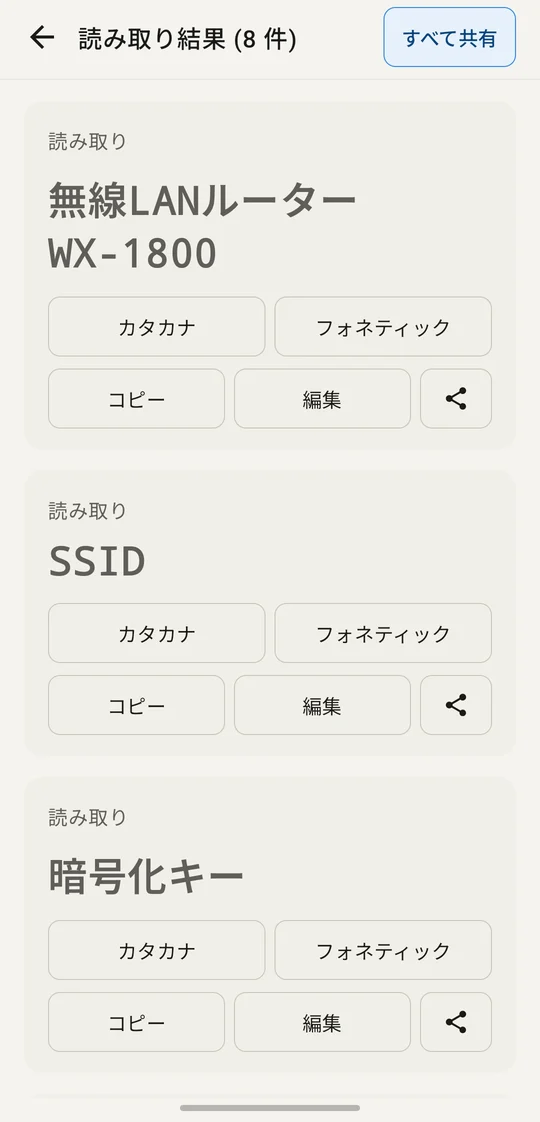
機器ラベルを撮ると、SSID・暗号化キー・シリアル番号・型番などを、種類の名前を付けて 1 つずつのカードに並べます。 カードごとにコピー・編集・共有ができます。
AI には、見分けにくい文字の組み合わせと、その見分け方を伝えてから読ませています。
- 0 / O
- 1 / l / I
- 8 / B
- 5 / S
- 2 / Z
- 6 / G
- U / V
- 4 / A
それでも読みにくかった箇所には、値のすぐ後ろに ⚠ で注意書きが付きます。
ANDROID ・ ベータ版

Wi-Fi ルーターなどの機器ラベルにある、小さくて紛らわしい文字を AI で読み取る Android アプリです。 SSID・暗号化キー・シリアル番号を種類ごとに取り出し、そのままコピーできます。
Google Play ではなく、このページから直接お配りしています。 スマートフォンのブラウザでこのページを開き、上のボタンからダウンロードしてください。 入れ方は下の手順をご覧ください。
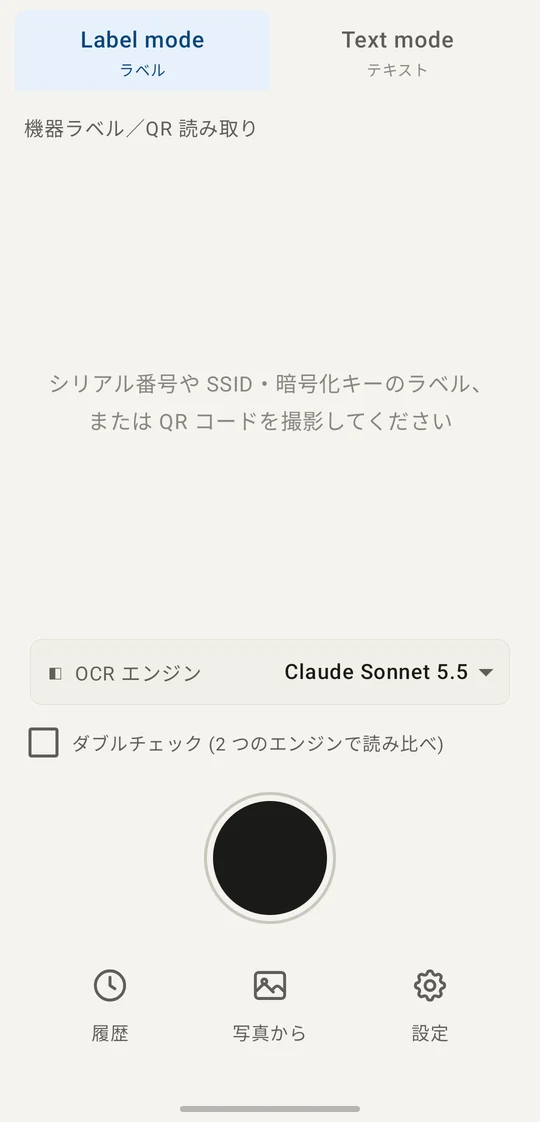
できること
機器ラベルを撮ると、SSID・暗号化キー・シリアル番号・型番などを、種類の名前を付けて 1 つずつのカードに並べます。 カードごとにコピー・編集・共有ができます。
AI には、見分けにくい文字の組み合わせと、その見分け方を伝えてから読ませています。
それでも読みにくかった箇所には、値のすぐ後ろに ⚠ で注意書きが付きます。
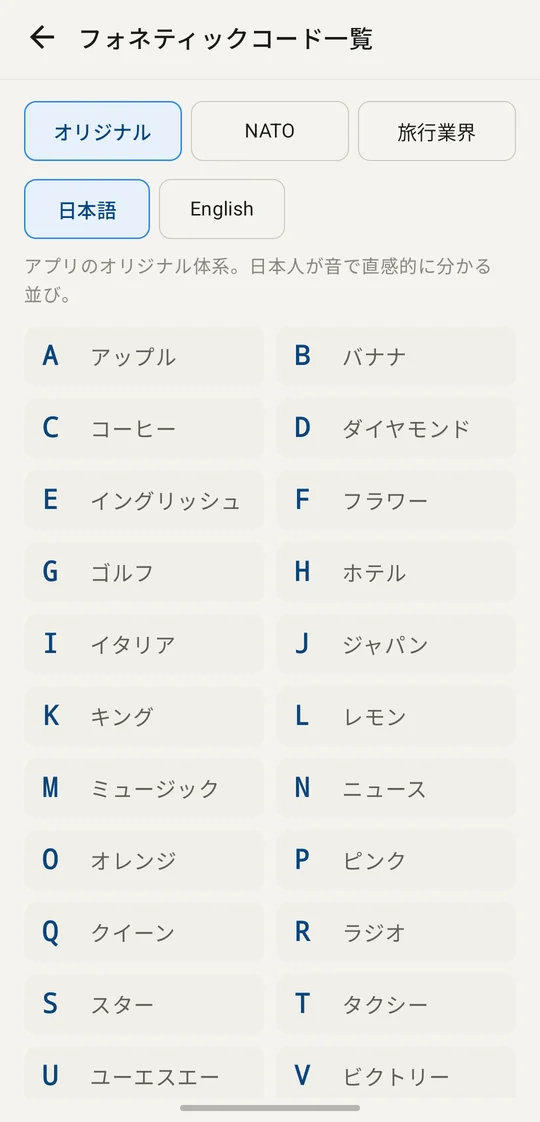
電話のサポートに暗号化キーを読み上げるときなどに、1 文字ずつの読み方を出します。
カメラを向けるだけで、QR コードとバーコード(JAN・Code128 など)を自動で読みます。いくつも並んでいても全部読み、種類ごとに分けて出します。キーなし・オフラインで使えます。
Wi-Fi の QR は SSID と暗号化キーに分けて出します。リンクは、開く前に確認します。ラベルモードでも、ラベルにある QR コードを一緒に読みます。
URL・メールアドレス・電話番号・文章や、Wi-Fi の SSID とパスワードから QR コードを作ります。貼り付けのほか、紙の文字や Wi-Fi のラベルを撮って欄に入れることもできます。作った QR は画像で保存・共有できます。
ブラウザなどの「共有」で AI² Scanner を選ぶと、URL や文章は QR コードに、画像は QR コードとバーコードの読み取りに回ります。
説明書や貼り紙などの文章を、そのまま文字にします。形式はプレーンテキストと Markdown から選べます。
元の言語のまま読んだあとで、訳せます。元の言語は自動で見分けます。訳す先は日本語・英語・中国語(簡体・繁体)・韓国語・フィリピン語・ベトナム語・タイ語・インドネシア語・スペイン語・フランス語・ドイツ語・ポルトガル語から選べます。
読み取った文章や訳を、声で読みます。Android 標準の声なら無料です。設定で AI の声(Grok Voice・Qwen TTS Flash・ElevenLabs v4 Turbo)にも切り替えられます。
読み取った文章を PDF に書き出します。文字の入った PDF なので、あとから検索やコピーができます。
2 つの AI で同時に読み、読み方が食い違った項目にだけ「別のエンジンでは〜と読み取りました」と注意書きを付けます。
ズーム(1×・2×・4×)、ライト、画面を押した所にピント。小さいラベルに寄って撮れます。画面に映っている範囲が、そのまま写真になります。写真から読むこともできます。
AI を使わず、スマートフォンの中だけで読む方法も選べます。無料でネットも要りませんが、AI より精度は下がります。
読み取った結果を、撮影ごとに日時で区切って残します。履歴はオフにもできます。
安心して使うために
料金
このアプリは、AI の利用料を OpenRouter に直接支払う形です。アプリ側に料金はありません。 OpenRouter に前払いした残高から、使った分だけ引かれます。読み取るたびに、その回にかかった金額を結果の画面に出します。 翻訳や AI の声での読み上げも、その回の金額を出します。
OpenRouter は、たくさんの会社の AI を、ひとつのアカウントとひとつの残高で使えるサービスです。
アカウントを作って残高を入れ、「キー」(sk-or-v1- で始まる文字列)を作って、アプリの設定に貼ります。
OpenRouter の準備のしかた(アカウント・残高・キーの作り方)
QR モード・端末内OCR・Android 標準の読み上げだけを使うなら、キーも料金も要りません。
Google Play 以外から入れるアプリには、Android が安全のための確認を出します。 Play ストアにないアプリには必ず出る確認です。表示の言葉は、機種や Android のバージョンによって少し違います。
Play プロテクトの確認が出たら
「Play プロテクトによりブロックされました」などと出たら、「詳細」を開いて「インストールする」をタップします。
「アプリをスキャン」が出た場合は、スキャンしてから入れても大丈夫です。
OPPO などの一部の機種では、インストールの前に端末のパスワードを求められることがあります。 入れ終わったら、手順3でオンにした「この提供元のアプリを許可」はオフに戻しておくと安心です。
このページから新しい APK をダウンロードして、同じ手順で入れてください。 上書きされ、キー・履歴・設定はそのまま残ります。
開発者のサーバーはありません。広告や利用状況の計測も入れていません。詳しくはプライバシーポリシーをご覧ください。
まだ試験中のバージョンです。動きが変わったり、不具合が残っていたりすることがあります。 気づいたことは、どの画面で何をしていたときかを添えて、直接お知らせください。 バージョンは設定の画面のいちばん下に出ています。